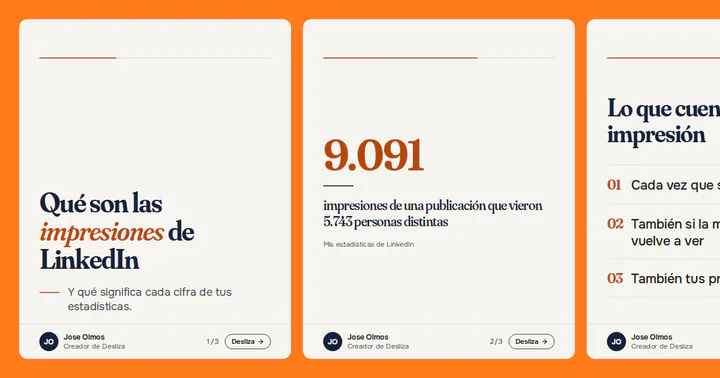
Impresiones de LinkedIn, qué son y cómo ver tus estadísticas
Una impresión es cada vez que tu publicación sale en una pantalla, aunque nadie la lea. Qué significa cada cifra de tus estadísticas y dónde verlas.

Publicado el 21 de noviembre de 2026
Por Jose Olmos
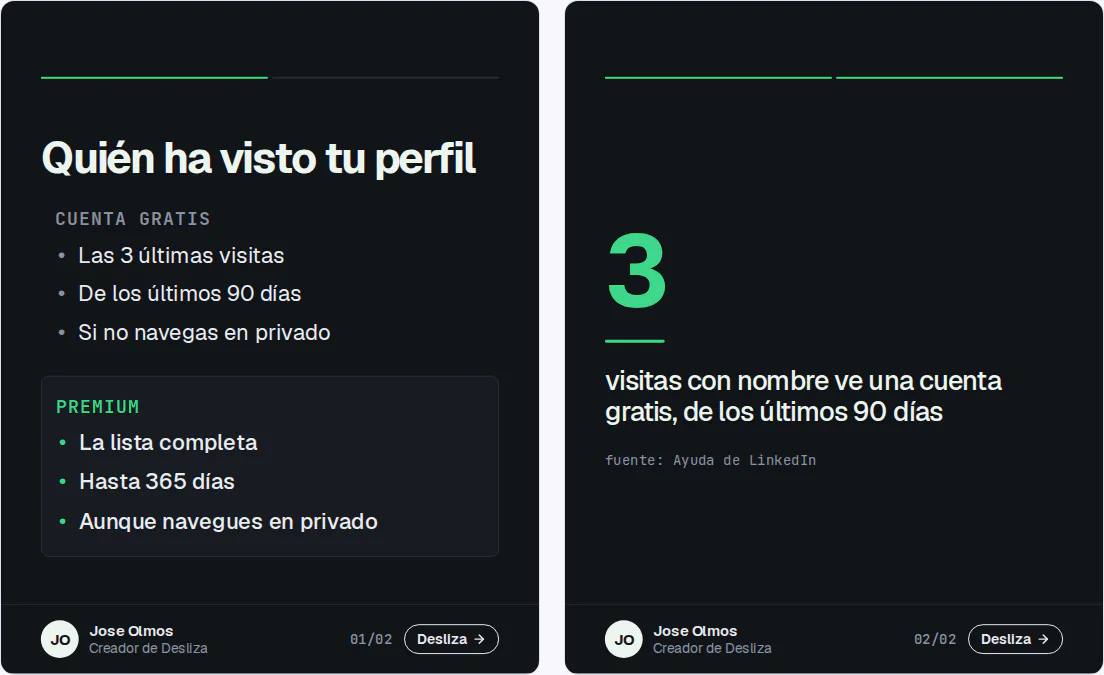
Para ver quién ha visto tu perfil de LinkedIn, entra en tu perfil y pulsa el número de visualizaciones del perfil, en el apartado Panel. Con una cuenta gratis, LinkedIn enseña con nombre las tres últimas visitas de los últimos 90 días, y solo si tú no navegas en modo privado. Quien te visitó en modo privado no se puede ver nunca, ni con Premium.
Abajo está cómo llegar a esa página, qué enseña aunque no veas los nombres, qué te quita el modo privado, cómo cambiarlo y por qué buena parte de tus visitas llegan desde tus publicaciones.
En el ordenador, pulsa el icono Yo, arriba a la derecha, y luego Ver perfil. Debajo de tu foto y tu titular está el Panel, que dice «Solo para ti» porque nadie más lo ve.
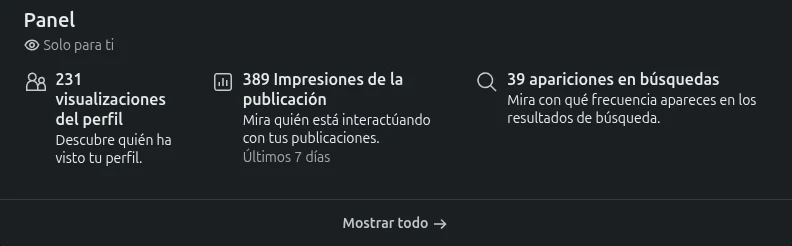
Pulsa visualizaciones del perfil y se abre la página «Quién ha visto tu perfil». En la app del móvil, toca tu foto, entra en tu perfil y toca las visualizaciones del perfil. Son los pasos de la ayuda de LinkedIn.
Al lado están las apariciones en búsquedas, las veces que saliste cuando alguien buscó en LinkedIn, según otra página de la ayuda. Las impresiones de tus publicaciones son otra cosa, explicada en qué son las impresiones de LinkedIn.
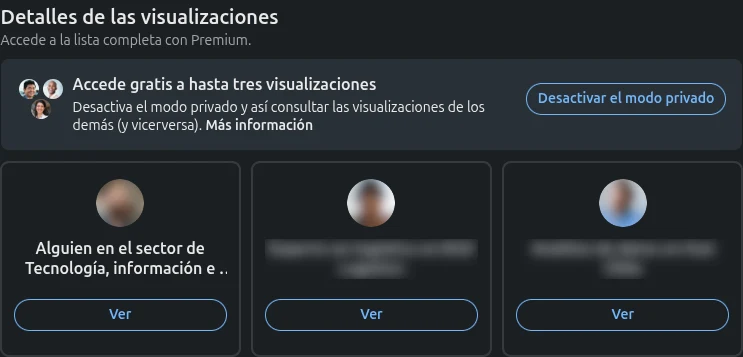
La ayuda de LinkedIn lo dice en su tabla de cuenta básica frente a Premium. Gratis ves las tres visitas más recientes de los últimos 90 días, siempre que tu opción de visibilidad sea «Tu nombre y titular». Lo repite en otra página, y mi cuenta, que es gratuita, dice lo mismo con sus palabras, «Accede gratis a hasta tres visualizaciones».
Muchas guías siguen diciendo que son cinco, también algunas actualizadas en 2026. La ayuda de LinkedIn y la propia página dicen tres.
Si en 90 días nadie ha visto tu perfil, la página sale vacía. Según la ayuda, LinkedIn intenta enseñar al menos tres visitas en cualquier periodo, cuando puede.
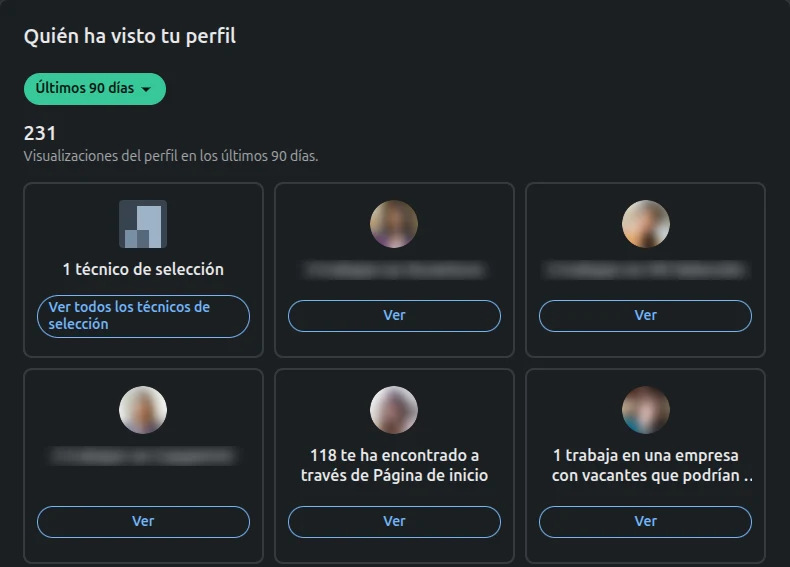
Aunque no veas quién es cada uno, la página da bastante información. Esta es la de mi cuenta. He difuminado las empresas, porque son de quien me visitó.
LinkedIn te deja elegir qué ve la otra persona cuando visitas su perfil. Está en Visibilidad al ver otros perfiles, y estas son las tres opciones, según la ayuda de LinkedIn.
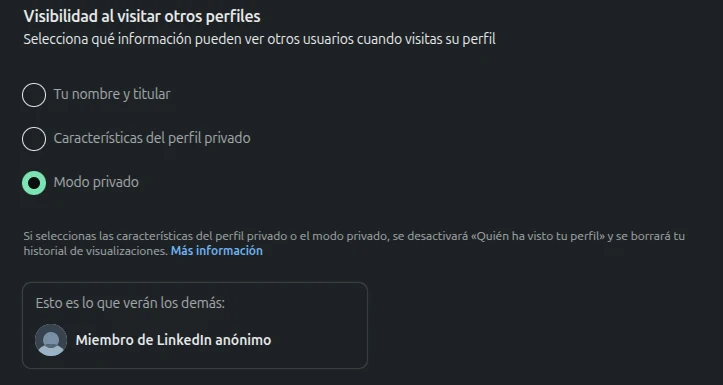
El precio está escrito debajo de las opciones. Con una cuenta gratis, si eliges cualquiera de las dos privadas, se desactiva «Quién ha visto tu perfil» y se borra tu historial de visualizaciones. Es un trato. Si miras sin que te vean, tampoco ves quién te mira. Con Premium se puede navegar en privado y seguir viendo tu lista, según la ayuda de LinkedIn.
Mi cuenta está en modo privado, y por eso la página de arriba no enseña ningún nombre y me ofrece «Desactivar el modo privado». El total y las agrupaciones siguen saliendo.
Se guarda solo, sin botón de guardar. En el móvil, toca tu foto, entra en Ajustes y privacidad y sigue el mismo camino.
Al pasar a una opción privada, LinkedIn avisa de que borra tu historial de visualizaciones, así que no cuentes con recuperarlo si vuelves a «Tu nombre y titular».
La ayuda de LinkedIn lo dice así. No puedes ver los nombres de quien vio tu perfil en modo privado, aunque tengas Premium. Si alguien te visitó en privado, sale como «Miembro de LinkedIn» y no hay forma de saber más.
Hay extensiones y webs que prometen enseñarte quién te ha visitado sin pagar o quién estaba en modo privado. No pueden sacar lo que LinkedIn no enseña, y además LinkedIn no permite extensiones ni programas de terceros que extraigan datos o automaticen cosas en su web, y puede restringir la cuenta que los usa. Darle tu cuenta de LinkedIn a una de esas herramientas es un riesgo a cambio de nada.
Con Premium Career o Premium Business ves la lista completa de quién ha visto tu perfil durante un máximo de 365 días, con filtros por fechas y una gráfica semanal, según la ayuda de LinkedIn. Sigue sin enseñar a quien te visitó en modo privado.
Si solo quieres saber si te miran y desde dónde, la cuenta gratis ya da el total, las empresas y cómo te encontraron. Para los nombres de una en una hace falta Premium.
En mi cuenta, 118 de las 231 visualizaciones de los últimos 90 días llegaron desde la página de inicio, el feed donde salen las publicaciones. Más de la mitad.
Cada publicación lo dice también por su cuenta. En sus estadísticas sale «Visualizaciones del perfil desde esta publicación», las personas que entraron en tu perfil después de verla. Mi publicación de Windows 95 me trajo 16. Cómo se leen esas estadísticas está en qué son las impresiones de LinkedIn.
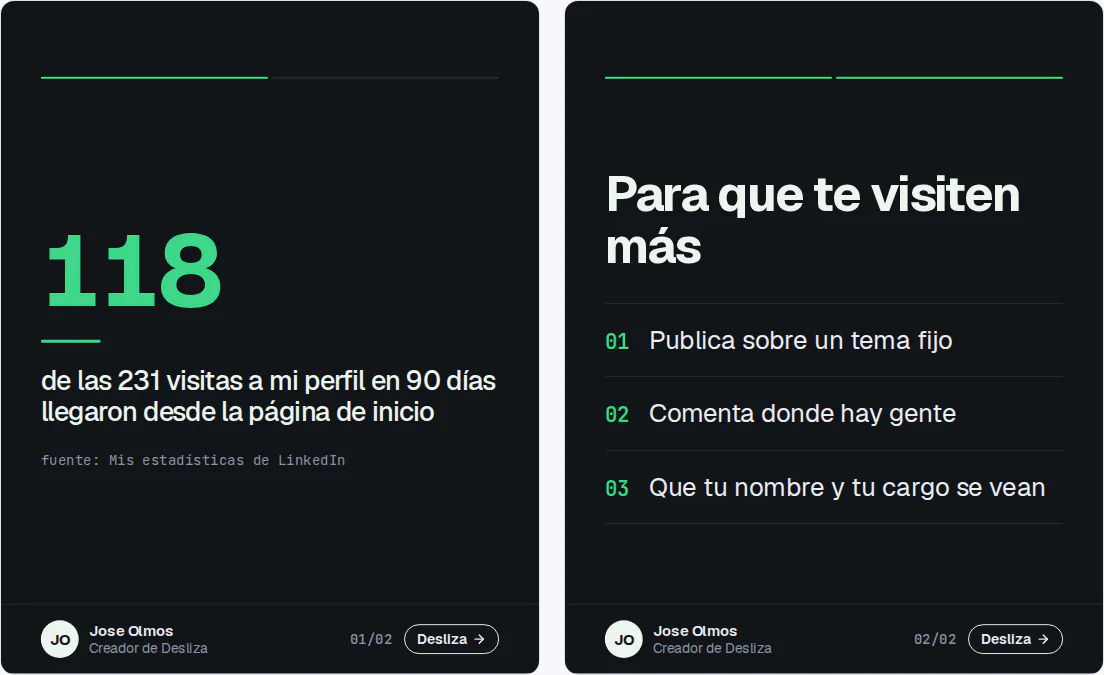
Para que alguien que no te conoce entre en tu perfil, tiene que saber quién eres y de qué sabes. Un carrusel lleva tu nombre y tu cargo en cada diapositiva, así que quien lo desliza lo tiene a la vista todo el rato. Qué publicar para que te sigan está en cómo ganar seguidores en LinkedIn.
Si quieres que más gente llegue a tu perfil desde el feed, Desliza convierte lo que sabes en un carrusel con tu nombre y tu cargo en cada diapositiva.
Una impresión es cada vez que tu publicación sale en una pantalla, aunque nadie la lea. Qué significa cada cifra de tus estadísticas y dónde verlas.
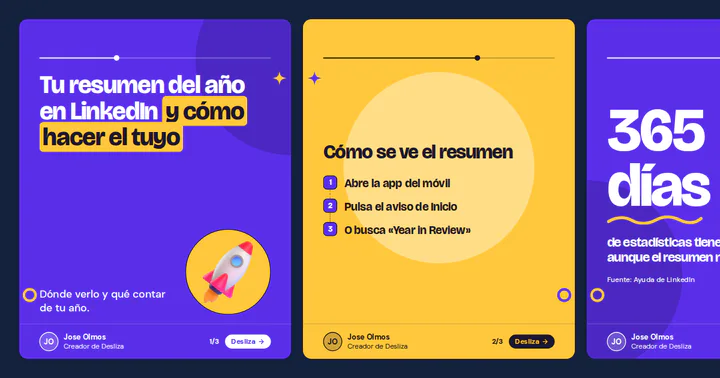
El resumen del año de LinkedIn se ve en la app del móvil. Cuándo sale el de 2026, cómo verlo, qué hacer si no te aparece y cómo contar tu año con tus cifras.
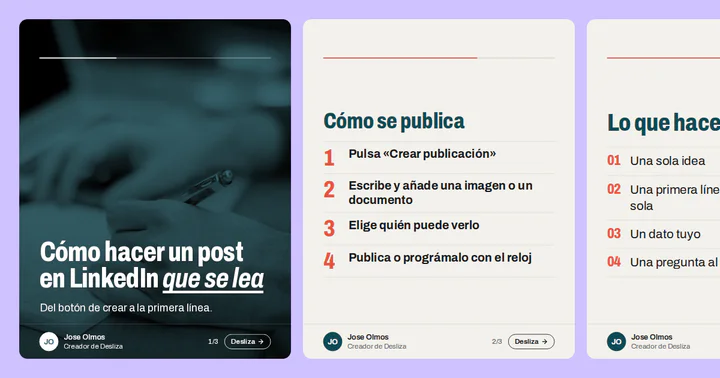
Cómo hacer un post en LinkedIn desde el ordenador, cómo escribirlo para que se lea y cómo programarlo, con capturas y un post real paso a paso.