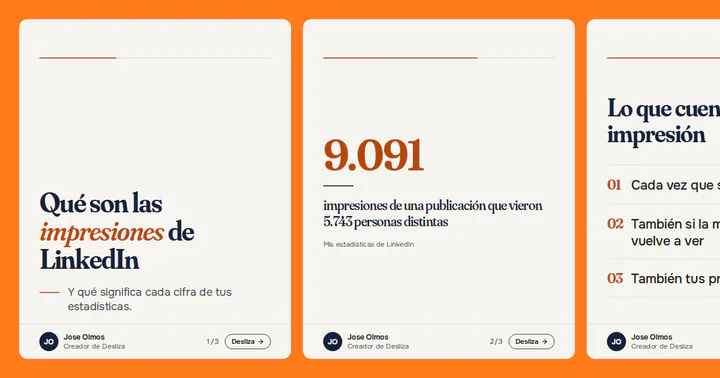
Impresiones de LinkedIn, qué son y cómo ver tus estadísticas
Una impresión es cada vez que tu publicación sale en una pantalla, aunque nadie la lea. Qué significa cada cifra de tus estadísticas y dónde verlas.

Publicado el 14 de noviembre de 2026 · Actualizado el 15 de noviembre de 2026
Por Jose Olmos
Para hacer un post en LinkedIn desde el ordenador, pulsa «Crear publicación» en la página de inicio, escribe el texto, añade si quieres una imagen o un documento, elige quién puede verlo y pulsa «Publicar». Si prefieres que salga más tarde, el reloj de al lado lo programa. Que alguien lo lea depende de lo de dentro, sobre todo de una primera línea que se entienda sola.
Abajo están los pasos con capturas de mi cuenta, tomadas en noviembre de 2026 sin publicar nada, y cómo escribo yo un post, con uno mío desmontado frase a frase.
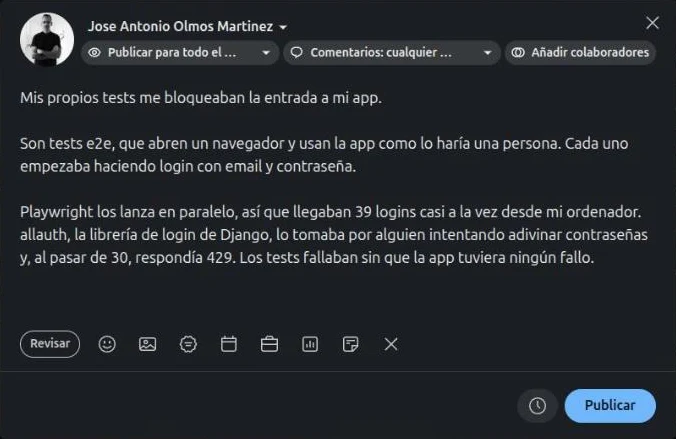
En la app del móvil, según la ayuda de LinkedIn, se empieza tocando «Publicar» en la barra de navegación y los tipos de contenido son los mismos. Las capturas son todas del ordenador.
Si cierras el editor con algo escrito, LinkedIn pregunta si quieres guardarlo como borrador. Según la misma ayuda, puedes seguir con él más tarde, también desde otro dispositivo.
El primer botón de arriba decide quién ve el post. Hay tres opciones.
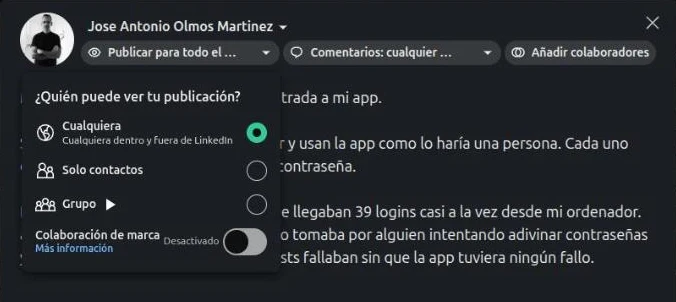
Si publicas para que te conozca gente nueva, deja «Cualquiera». Con «Solo contactos», el post no llega a nadie que no te conozca ya, y de ahí salen los seguidores, como se cuenta en cómo ganar seguidores en LinkedIn.
El segundo botón es el de los comentarios, y deja elegir entre «Cualquiera», «Solo contactos» o «No».
El tercer botón, «Añadir colaboradores», sirve para publicar un post junto a otras personas o páginas. LinkedIn lo anunció el 23 de julio de 2026, y en el editor de mi cuenta dice que puedes invitar «a hasta cinco contactos o páginas».
Según la ayuda de LinkedIn, cada colaborador recibe un aviso y decide si acepta. Si acepta, el post sale también en su perfil, con todos los nombres. Si no, se queda solo en el tuyo. El post tiene que ser público y solo quien lo crea puede editarlo.
La misma ayuda avisa de que la función se está activando poco a poco, así que puede que todavía no te aparezca.
Cuál llega más lejos depende sobre todo de tus seguidores, y está en si siguen funcionando los carruseles en 2026. Cuál te funciona a ti lo dicen tus estadísticas, publicación a publicación, como se ve en tu resumen del año en LinkedIn.
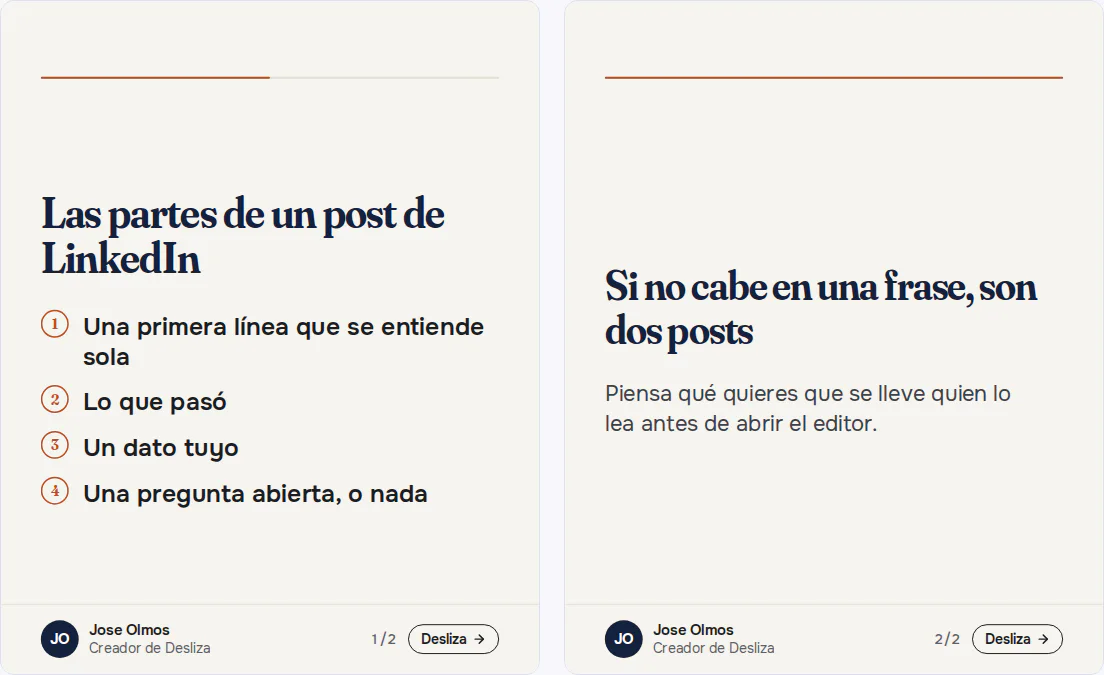
Antes de abrir el editor, piensa qué quieres que se lleve quien lo lea. Si no cabe en una frase, son dos posts.
Si escribes el post con ChatGPT, en cómo saber si un post de LinkedIn está escrito con IA está lo que lo delata y cómo evitarlo.
El texto de la captura de arriba es el principio de un post que publiqué en mi perfil. El tema es de programación, pero la forma vale para cualquier oficio.
Mis propios tests me bloqueaban la entrada a mi app.
La primera línea tiene 52 caracteres y cuenta el problema entero. Quien la lee sabe de qué va sin pulsar «… más».
Son tests e2e, que abren un navegador y usan la app como lo haría una persona. Cada uno empezaba haciendo login con email y contraseña.
El segundo párrafo explica la palabra técnica para quien no la conoce.
Playwright los lanza en paralelo, así que llegaban 39 logins casi a la vez desde mi ordenador. allauth, la librería de login de Django, lo tomaba por alguien intentando adivinar contraseñas y, al pasar de 30, respondía 429.
Aquí está lo que pasó, con las cifras de verdad. Después el post cuenta el arreglo y el resultado en una frase («De 39 logins pasé a 7»), y cierra con una pregunta abierta a otros programadores, «¿Cómo resolvéis el login en vuestros tests e2e?».
De mis últimas veinte publicaciones, la que más ha llegado no es la más trabajada. Son tres frases sobre los 13 disquetes que hacían falta para instalar Windows 95. Superó las 9.000 impresiones y es también la que más comentarios tuvo, porque era algo que había vivido mucha gente.
Lo que no funciona es pedir los comentarios. LinkedIn dijo en marzo que enseña menos el cebo para conseguir interacción, como pedir «comenta si estás de acuerdo», y está explicado en cómo funciona el algoritmo de LinkedIn. Lo que sí puedes hacer es escribir sobre algo que le haya pasado a mucha gente y contestar tú los comentarios.
Un carrusel se sube con el icono de «Documento», como un PDF. Los pasos y los límites del archivo están en cómo subir un carrusel a LinkedIn.
Debajo del texto se ve la portada entera, así que las primeras líneas no tienen que repetirla. La portada promete lo que hay dentro, y el texto cuenta por qué lo publicas o a quién le sirve.
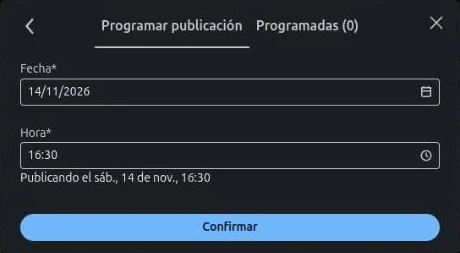
Según la ayuda de LinkedIn, se puede programar entre 10 minutos y 3 meses después del momento actual, y no se pueden programar eventos ni ofertas de empleo. Lo probé con una hora 4 minutos más tarde y el editor avisó «Introduce una hora válida». Con unos 13 minutos sí la aceptó, sin que llegara a confirmarla.
Los posts programados se ven en la pestaña «Programadas» del mismo panel. Desde ahí, en el menú de cada uno, puedes cambiar la hora o editarlo.
Solo el texto. Lo dice la ayuda de LinkedIn, que explica que las fotos, los documentos y los vídeos no se pueden reemplazar. Para cambiarlos hay que borrar el post y publicar otro. Al editar el texto, junto al post aparece «Editado».
Con un carrusel esto importa, porque una errata en una diapositiva no se arregla sin borrar el post y perder lo que llevaba. Repasa el PDF entero antes de publicarlo.
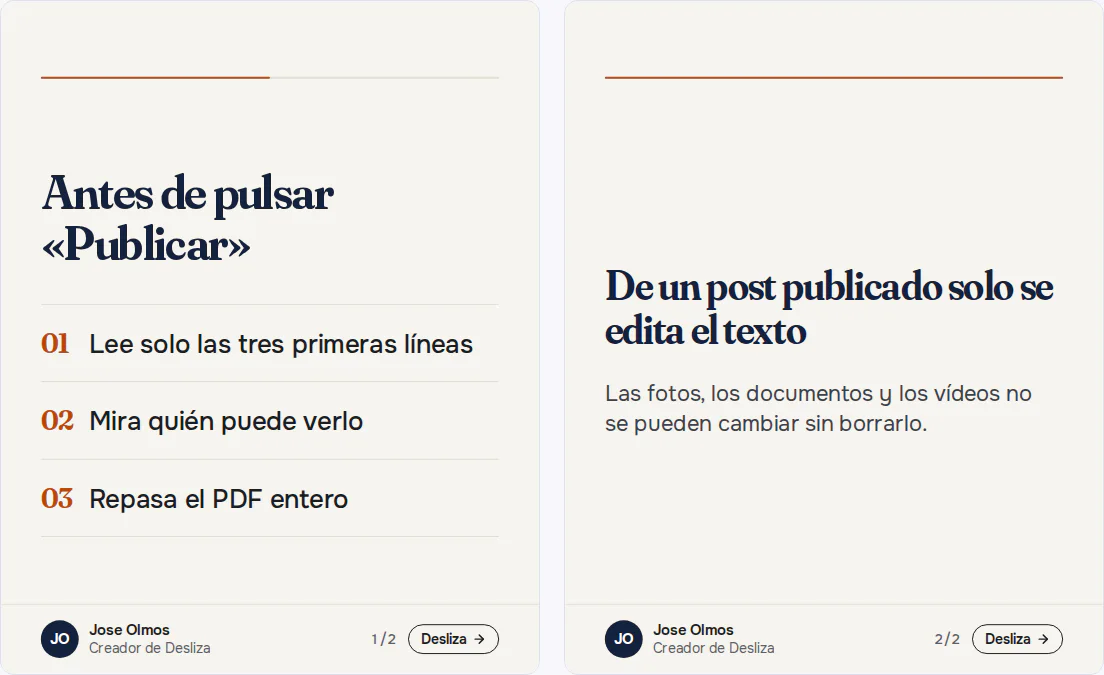
Con un carrusel, Desliza escribe también el texto del post, con una primera frase corta que se entiende sola, sin enlaces y sin repetir la portada.
Una impresión es cada vez que tu publicación sale en una pantalla, aunque nadie la lea. Qué significa cada cifra de tus estadísticas y dónde verlas.
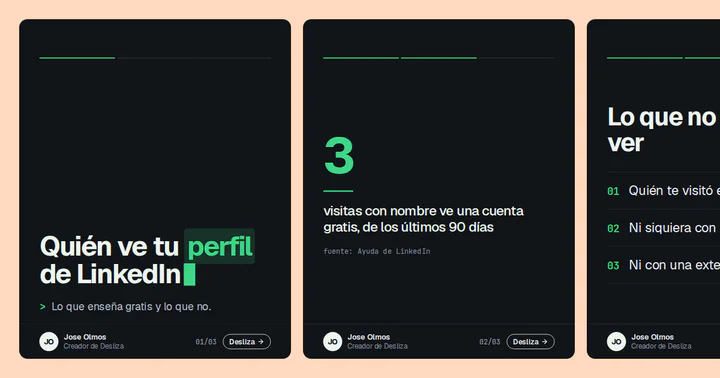
LinkedIn te dice quién ha visto tu perfil, pero gratis solo las tres últimas visitas de 90 días. Cómo verlo, qué quita el modo privado y qué no se puede ver.
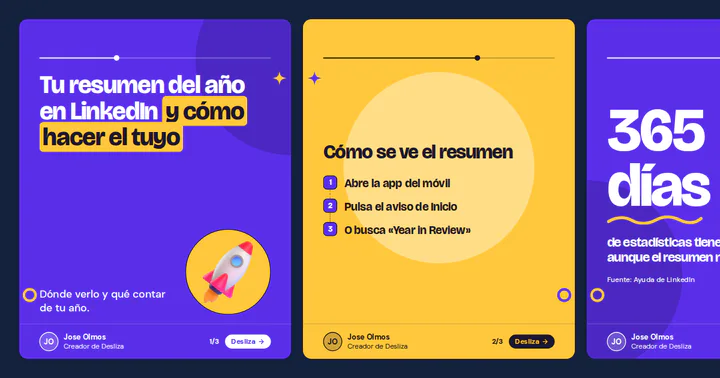
El resumen del año de LinkedIn se ve en la app del móvil. Cuándo sale el de 2026, cómo verlo, qué hacer si no te aparece y cómo contar tu año con tus cifras.