Impresiones de LinkedIn, qué son y cómo ver tus estadísticas
Una impresión es cada vez que tu publicación sale en una pantalla, aunque nadie la lea. Qué significa cada cifra de tus estadísticas y dónde verlas.

Publicado el 27 de octubre de 2026
Por Jose Olmos
LinkedIn no tiene carrusel de fotos desde diciembre de 2023. Si subes varias fotos en una publicación, se ven juntas en un mosaico y no se deslizan. Para hacer un carrusel de fotos en LinkedIn que se pase con el dedo, junta las fotos en un PDF, una por página y todas del mismo tamaño, y súbelo como documento.
Abajo está en qué se diferencian las dos formas, cuándo conviene cada una y cómo preparar el PDF para que no falle.
LinkedIn deja publicar de dos formas un grupo de imágenes, y en el feed no se parecen en nada.
Una publicación con varias fotos admite hasta 20, de 5 MB como mucho cada una, según la ayuda de LinkedIn. Se ven a la vez, en un mosaico. Con dos fotos, van una al lado de la otra. Con tres o más, manda la primera. Si es apaisada, va arriba y las demás debajo, y si es vertical o cuadrada, ocupa una columna a la izquierda y las demás se apilan a su lado. Una vez publicadas, las fotos ya no se pueden cambiar.
Para encajar en el mosaico, LinkedIn recorta las fotos. Lo comprobamos en octubre de 2026 subiendo como fotos cuatro diapositivas verticales de un carrusel, en la vista previa del ordenador y sin publicar. La primera quedó en una columna más estrecha que la foto y perdió los lados. Las otras tres quedaron en cuadrados y perdieron la parte de arriba y la de abajo. Al título de la portada se le cortó la primera letra, y el botón del pie salió partido. En el móvil no lo hemos medido.
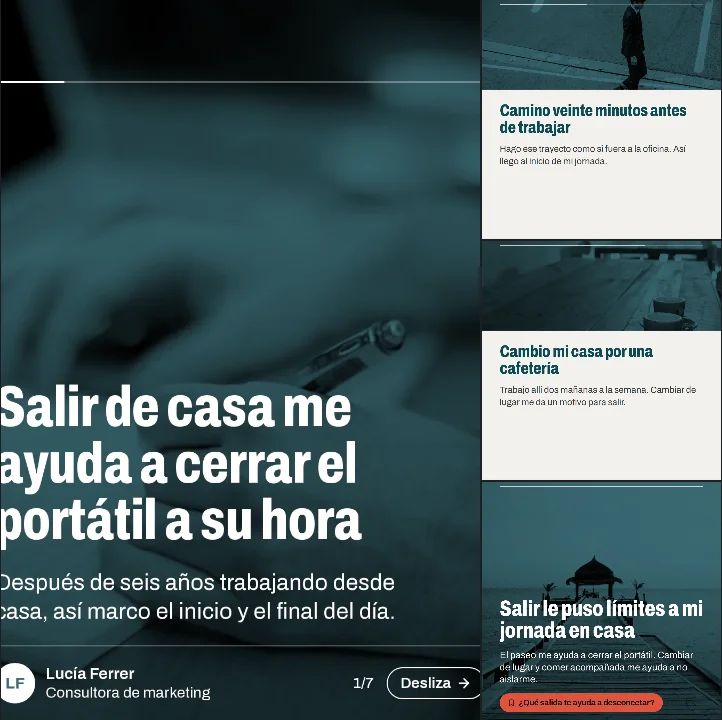
Por eso, las diapositivas de un carrusel no se suben como fotos. Lo que está cerca del borde se pierde. Con una sola foto no hay mosaico, y lo que ocupa según su forma está en el tamaño de la imagen de un post.
Un documento es un PDF, y en el feed se pasa página a página, con el dedo en el móvil y con una flecha en el ordenador. Eso es lo que todo el mundo llama un carrusel de LinkedIn, y se sube con el icono de documento, como se explica en cómo subir un carrusel a LinkedIn.
Algunas guías todavía dicen que una publicación admite 9 fotos. La ayuda de LinkedIn dice hoy 20.
Durante un tiempo, LinkedIn tuvo un formato de carrusel propio. En noviembre de 2023 avisó de que el 14 de diciembre de 2023 quitaba todos los carruseles y los vídeos del perfil, como contaron Social Media Today y Lindsey Gamble en su momento. Los carruseles que ya estaban publicados perdieron su contenido.
Los documentos siguieron funcionando, y en 2026 siguen entre los formatos con más interacción. Desde entonces, el carrusel que ves en el feed es siempre un documento, casi siempre un PDF.
Los anuncios en carrusel, que sí llevan fotos sueltas, siguen existiendo. Son publicidad de pago y tienen otras medidas y otros límites.
Las dos formas sirven, pero para cosas distintas.
El mosaico va bien cuando las fotos se miran juntas y el orden da igual. Las fotos de un evento o del equipo, por ejemplo. LinkedIn, en su guía de tipos de publicación, aconseja que todas tengan el mismo tamaño y formato, para que ninguna salga deformada o recortada.
El documento va mejor cuando cada foto dice algo y el orden importa. Un antes y un después o los pasos de un trabajo. Quien desliza las ve en el orden que tú eliges y pasa a la siguiente porque quiere saber cómo sigue.
El fallo más fácil es el del paso 1. Un PDF hecho con las fotos tal cual salen del móvil, con alguna apaisada entre las verticales, tiene páginas de alturas distintas. Lo probamos con cinco fotos, cuatro verticales de 1080 × 1350 y una apaisada de 1080 × 640. LinkedIn aceptó el PDF sin ningún aviso, pero en la vista previa metió todas las páginas en un recuadro con la forma de la primera. La apaisada se quedó pequeña en el centro, con una franja vacía arriba y otra abajo.
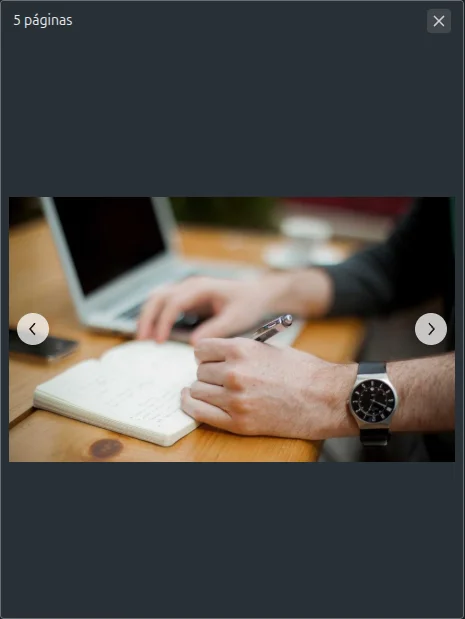
Una foto sola rara vez cuenta lo que quieres decir. En un carrusel, cada página lleva una frase corta que diga qué se ve o qué pasó, y la portada lleva el gancho.
Si pones texto encima de una foto, cuida que se lea. En el feed del ordenador cada página se ve a una quinta parte de su tamaño, así que la letra tiene que ser grande y contrastar con la foto, también sobre las zonas claras.
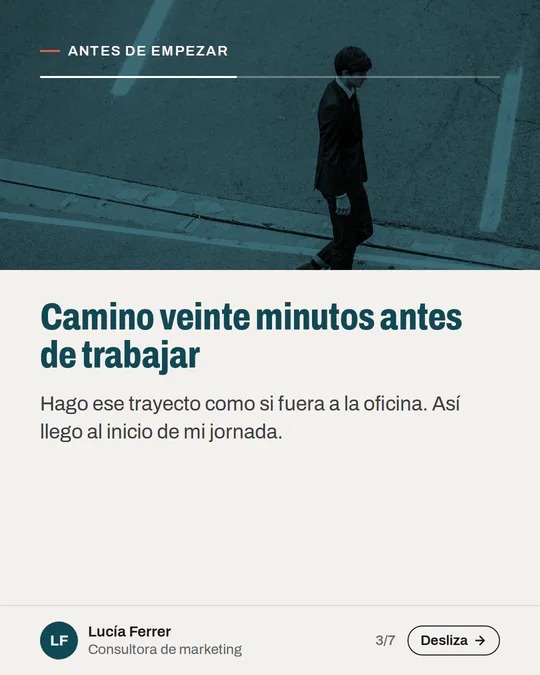
El estilo Con foto de Desliza lo resuelve así. Pone tus fotos a toda la diapositiva o en una franja, alternando con diapositivas de texto, y las tiñe con tu color para que el texto blanco se lea sobre cualquier foto. Estas son cuatro de las siete diapositivas de un carrusel de ejemplo.

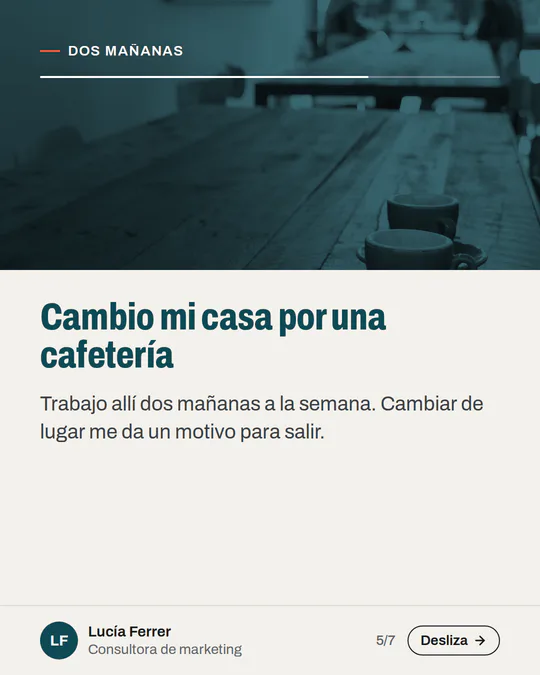
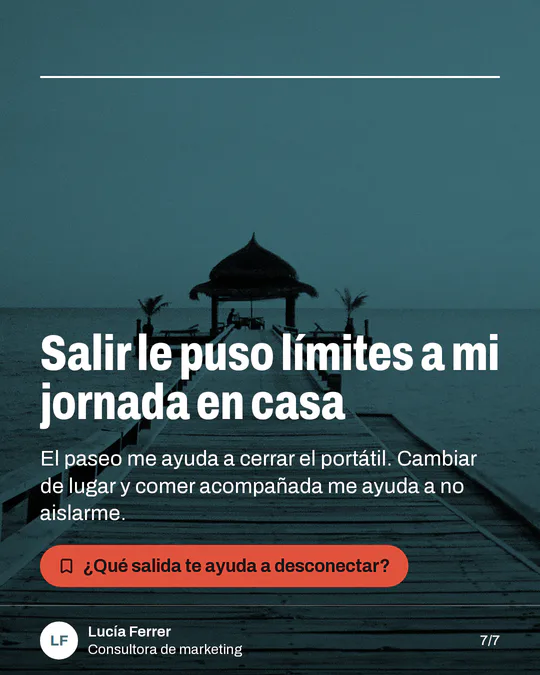
Si lo que quieres es enseñar las fotos tal cual, sin texto y con sus colores, no te hace falta ninguna herramienta de carruseles. Basta con juntarlas en un PDF con los pasos de arriba.
Desliza hace el carrusel con tus fotos y tu idea y te da el PDF listo para subir, con el texto del post.
Una impresión es cada vez que tu publicación sale en una pantalla, aunque nadie la lea. Qué significa cada cifra de tus estadísticas y dónde verlas.
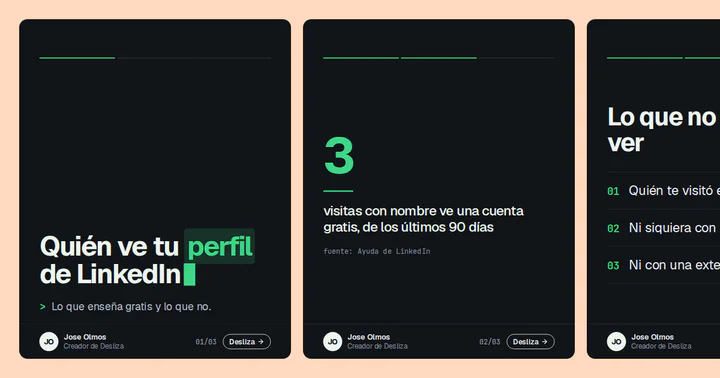
LinkedIn te dice quién ha visto tu perfil, pero gratis solo las tres últimas visitas de 90 días. Cómo verlo, qué quita el modo privado y qué no se puede ver.
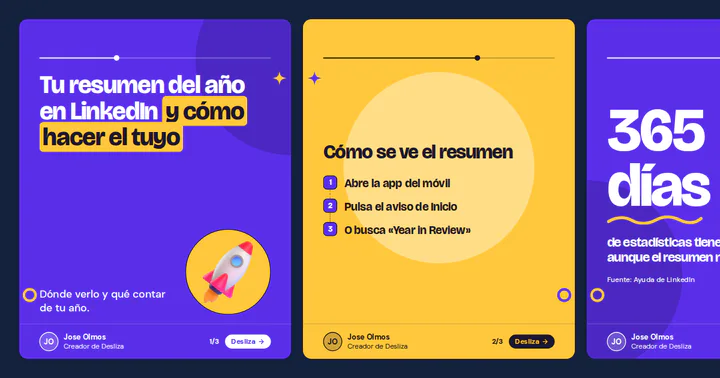
El resumen del año de LinkedIn se ve en la app del móvil. Cuándo sale el de 2026, cómo verlo, qué hacer si no te aparece y cómo contar tu año con tus cifras.