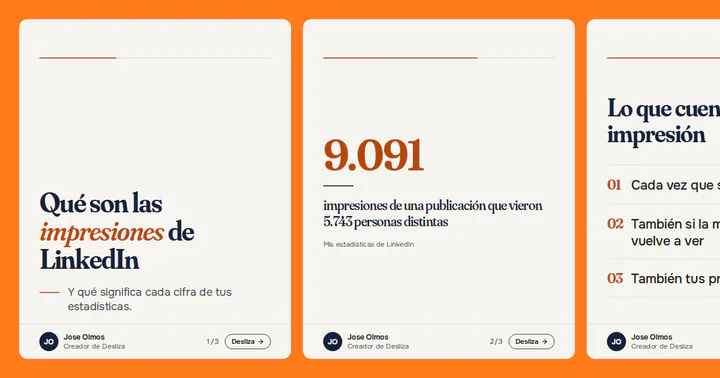
Impresiones de LinkedIn, qué son y cómo ver tus estadísticas
Una impresión es cada vez que tu publicación sale en una pantalla, aunque nadie la lea. Qué significa cada cifra de tus estadísticas y dónde verlas.

Publicado el 17 de octubre de 2026
Por Jose Olmos
Para subir un carrusel a LinkedIn, guarda las diapositivas en un solo PDF, pulsa «Crear publicación», elige el icono de documento y sube el archivo. LinkedIn no tiene un botón de carrusel. Lo que se ve en el feed como un carrusel que se desliza es un documento, y cada página del PDF es una diapositiva.
Abajo están los pasos con capturas, lo que tiene que cumplir el PDF y lo que ya no se puede cambiar después de publicar.
Puedes hacer las diapositivas con la herramienta que quieras, también en Canva. Lo único que importa es que al final las exportes juntas en un solo PDF, en el orden en que se van a leer.
Si subes las diapositivas como imágenes sueltas, LinkedIn las publica como un grupo de fotos y no como un documento que se pasa página a página. Cómo se ven entonces y cómo juntarlas en un PDF está en el carrusel de fotos en LinkedIn.
Estas son cuatro de las nueve diapositivas de un carrusel hecho con Desliza. En el PDF, cada una es una página.

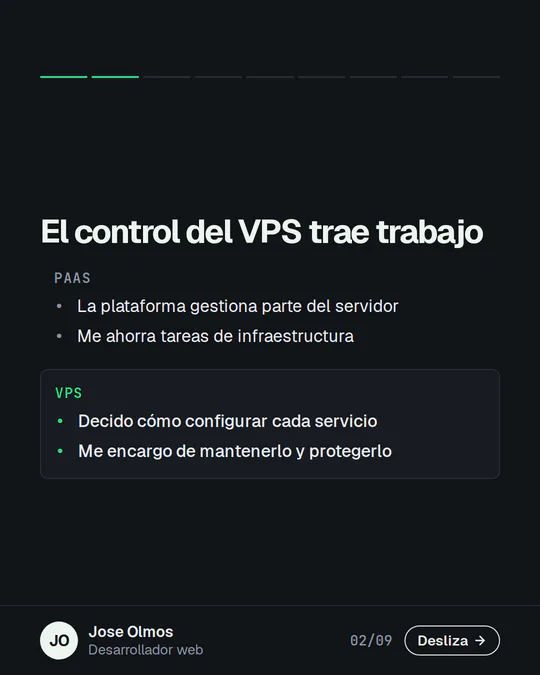
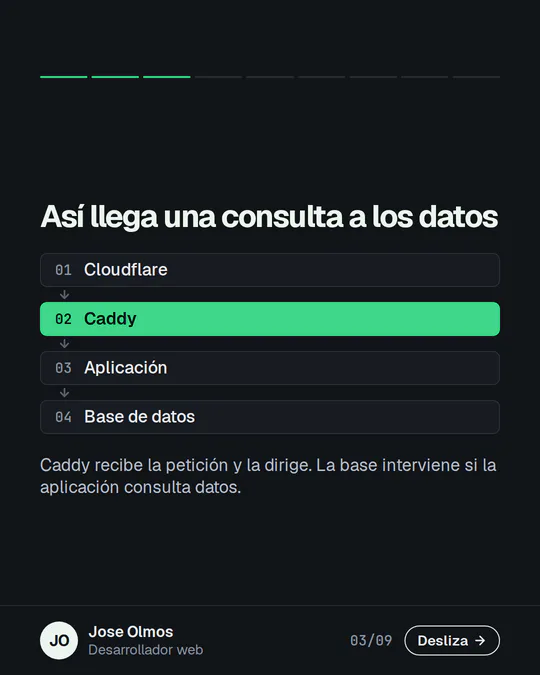
La ayuda de LinkedIn y la documentación de su API de documentos coinciden en los límites.
Un carrusel normal está muy lejos del peso y de las páginas. El tamaño sí hay que vigilarlo si la portada se exporta aparte o con otra medida. LinkedIn no exige una medida concreta. En Desliza usamos 1080 × 1350 píxeles, en vertical, porque ocupa más pantalla en el móvil que un cuadrado.
Las capturas son de mi cuenta, en octubre de 2026.
En la página de inicio de LinkedIn, pulsa «Crear publicación».

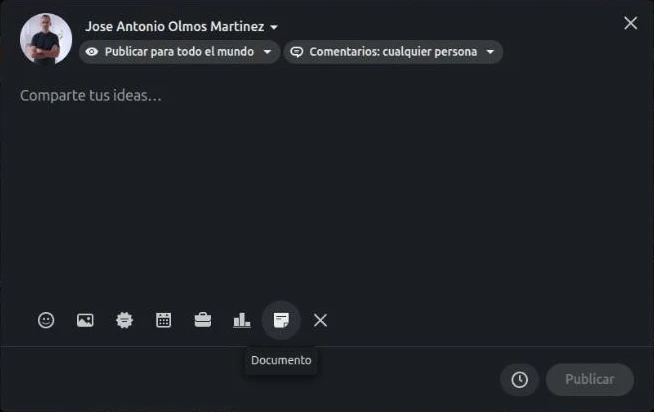
En la ventana que se abre, pulsa el icono de documento de la fila de abajo. Si no lo ves, está dentro de «Más».
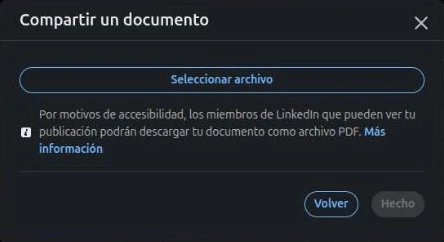
Pulsa «Seleccionar archivo» y elige el PDF. También puedes subirlo desde Dropbox o Google Drive.
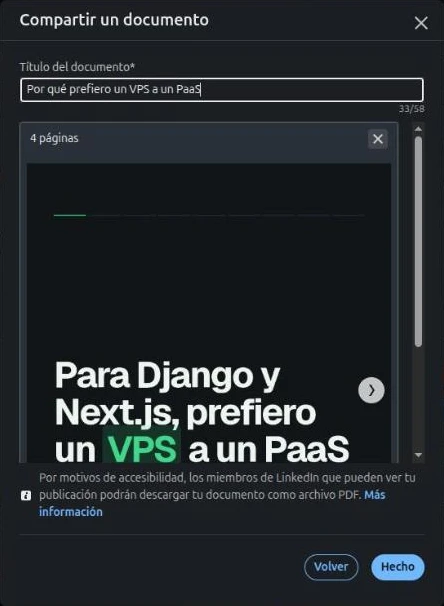
Escribe el título del documento y revisa la vista previa. El título es obligatorio y sale encima del carrusel en el feed. En octubre de 2026 admitía 58 caracteres. Cuando lo tengas, pulsa «Hecho».
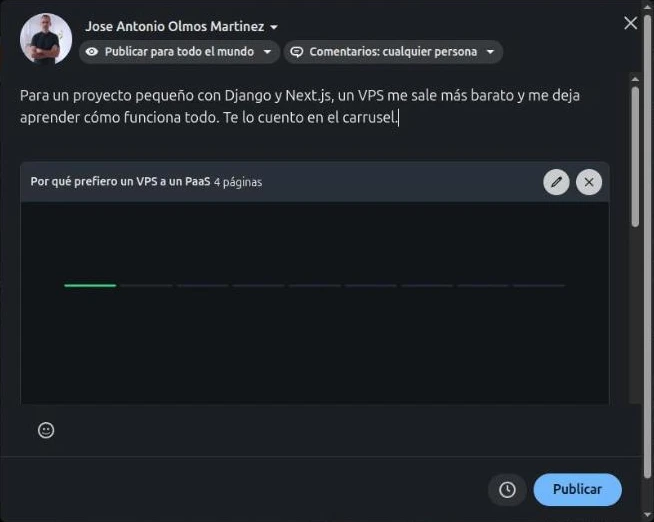
Escribe el texto del post y pulsa «Publicar».
En la app de LinkedIn, toca el botón de publicar, después el icono de más opciones y elige documento. El móvil te pide el archivo, de su memoria o de una app de almacenamiento en la nube que tengas instalada. Escribe el título, toca siguiente, añade el texto del post y publica.
Si haces el carrusel en el ordenador y lo publicas desde el móvil, guarda antes el PDF donde lo puedas encontrar desde el teléfono.
Después de publicar puedes editar el texto del post, pero no el documento. Si encuentras una errata en una diapositiva, la única forma de arreglarla es borrar la publicación y subirla de nuevo, con lo que pierdes las reacciones y los comentarios que tuviera.
Por eso conviene pasar todas las diapositivas en la vista previa del paso 4 antes de pulsar «Hecho».
Además, quien vea la publicación puede descargar el documento como PDF. LinkedIn lo avisa al subirlo y lo hace por accesibilidad. No pongas en el carrusel nada que no quieras que se guarde otra persona.
En el feed, lo primero que se lee es el texto del post y después la portada del carrusel. Que el texto diga en pocas líneas qué se lleva el lector y que la portada lo cumpla. Si el post repite el carrusel entero, ya no queda motivo para deslizar.
Cómo se escribe ese texto, con un post de ejemplo frase a frase, está en cómo hacer un post en LinkedIn.
Desliza hace el carrusel a partir de tu idea, escribe el texto del post y te da el PDF listo para subir con estos pasos.
Una impresión es cada vez que tu publicación sale en una pantalla, aunque nadie la lea. Qué significa cada cifra de tus estadísticas y dónde verlas.
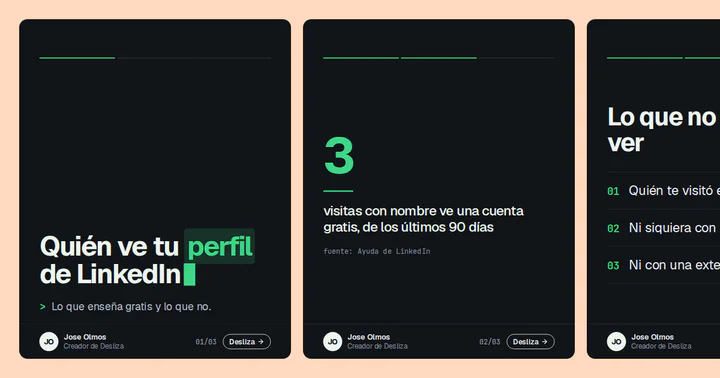
LinkedIn te dice quién ha visto tu perfil, pero gratis solo las tres últimas visitas de 90 días. Cómo verlo, qué quita el modo privado y qué no se puede ver.
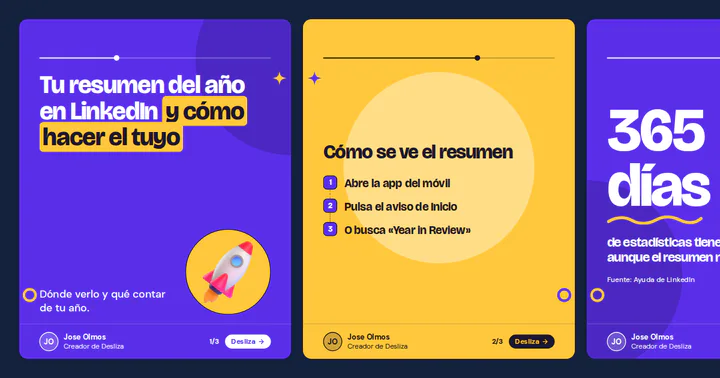
El resumen del año de LinkedIn se ve en la app del móvil. Cuándo sale el de 2026, cómo verlo, qué hacer si no te aparece y cómo contar tu año con tus cifras.