Impresiones de LinkedIn, qué son y cómo ver tus estadísticas
Una impresión es cada vez que tu publicación sale en una pantalla, aunque nadie la lea. Qué significa cada cifra de tus estadísticas y dónde verlas.

Publicado el 29 de octubre de 2026
Por Jose Olmos
La estructura de un carrusel de LinkedIn tiene cuatro partes. La portada lleva el gancho, la segunda diapositiva confirma la promesa o nombra el problema del lector, en medio va una idea por diapositiva y el cierre deja una idea con una sola llamada a la acción. Si alguien lee solo los títulos, tiene que entender el carrusel entero.
Casi todas las guías se quedan en ese esquema. Aquí lo ves aplicado a un carrusel real de ocho diapositivas, con lo que hace cada una y por qué está en su sitio. Después, cómo cambia el orden según lo que buscas y lo que suele romper la estructura.
Sale de una idea inventada de tres frases, la de un jefe de operaciones que quitó casi todas las reuniones fijas de su equipo de ocho personas. Ahora cada uno escribe sus novedades el lunes en un documento compartido, solo se reúnen para decidir y entregan antes sin haber comprado ninguna herramienta.
Desliza propuso tres ganchos y elegimos uno. El resto salió a la primera, sin tocar nada.
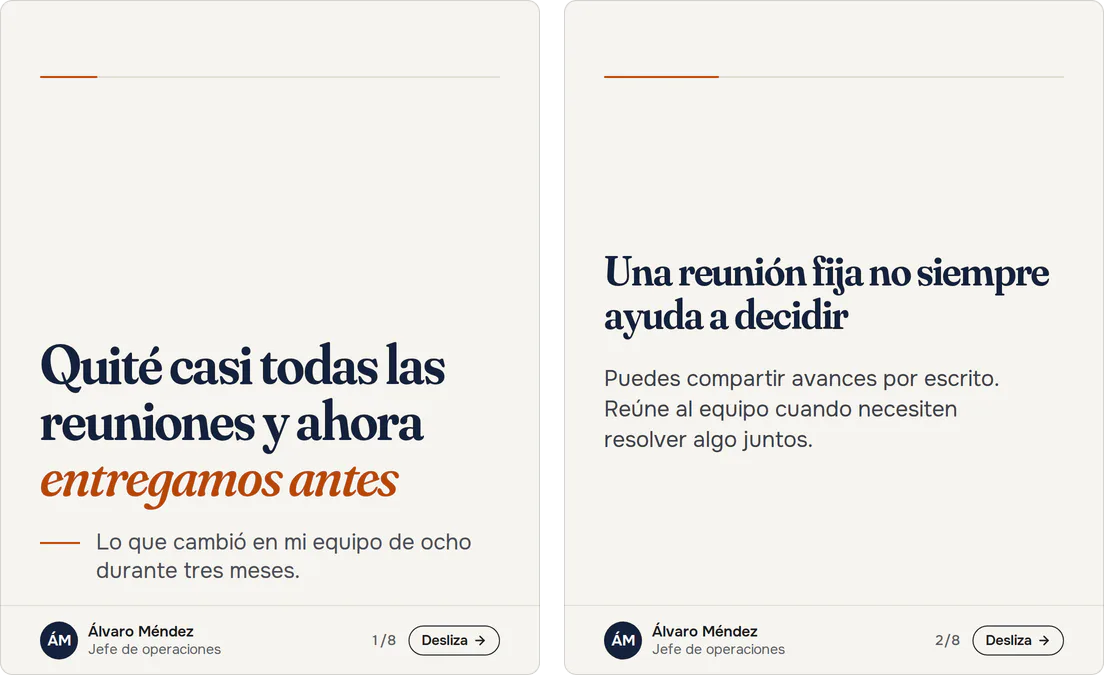
La portada lleva el gancho como título, «Quité casi todas las reuniones y ahora entregamos antes». Promete un resultado concreto, y quien se lo cree quiere saber cómo se consiguió. El subtítulo concreta el gancho sin repetirlo, con el tamaño del equipo y el tiempo que tardó. Cómo se escribe un buen gancho está en ganchos para LinkedIn.
La segunda diapositiva tiene un trabajo distinto. Quien ha deslizado una vez decide aquí si sigue, así que no repite la portada ni presenta al autor. Esta nombra la idea que sostiene todo lo demás, «Una reunión fija no siempre ayuda a decidir», que es el problema de cualquier lector con el calendario lleno.
Además, en el feed del ordenador LinkedIn enseña la portada y casi toda la segunda a la vez, como se ve en las medidas de un carrusel. Ahí las dos tienen que funcionar juntas.
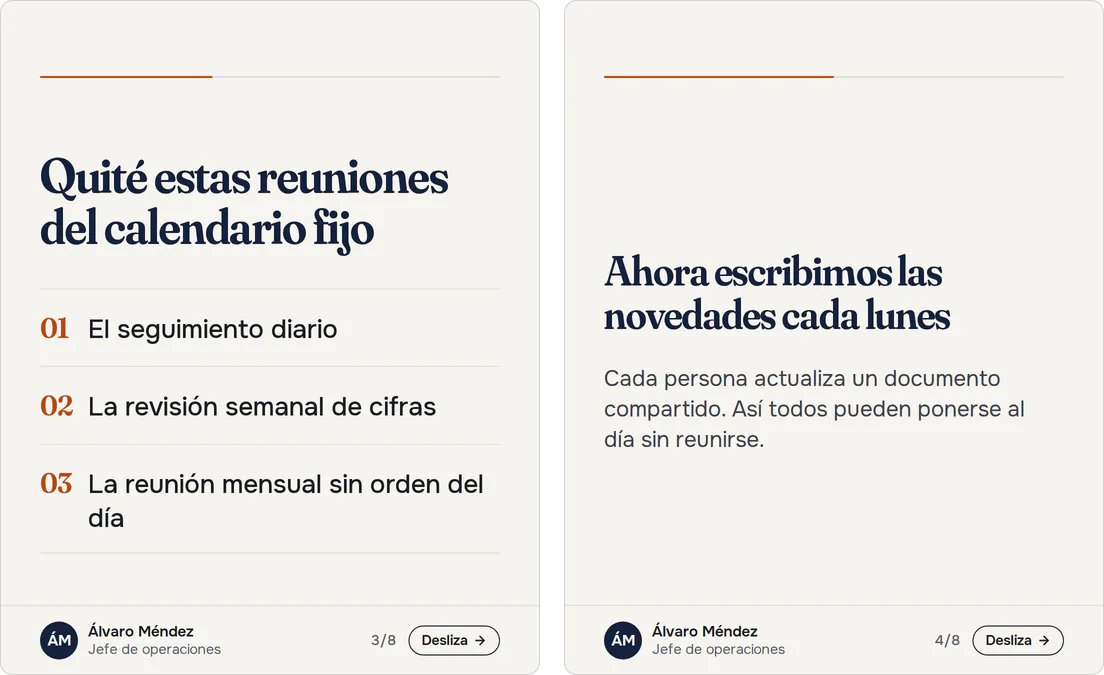
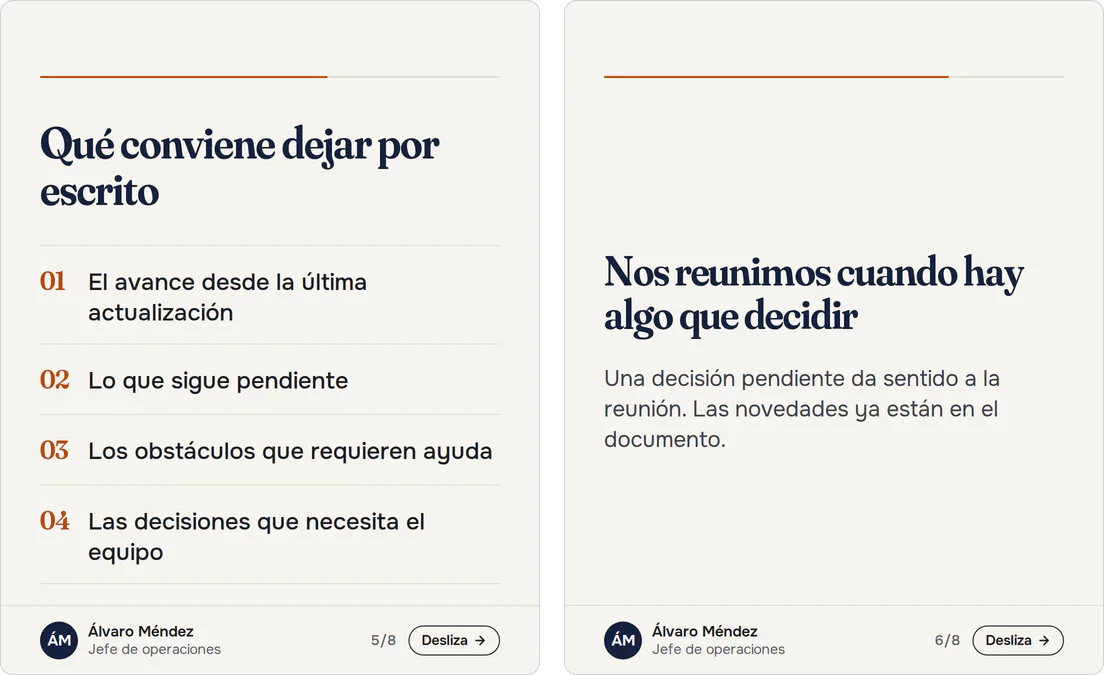
Las diapositivas de la tercera a la sexta cuentan cómo se llegó al resultado, una cosa en cada una y en el orden en que se entienden.
Cada una dice algo que no dice ninguna otra. Si dos se parecen, sobra una. Por eso este carrusel tiene ocho diapositivas y no diez, y cuántas pide cada idea está en cuántas diapositivas debe tener un carrusel.
En el ejemplo se alternan las listas con las diapositivas de título y párrafo, porque cada contenido se entiende mejor con una forma.
Lo que cansa es ver la misma diapositiva una y otra vez. Si te salen tres seguidas de título y párrafo, convierte alguna en una lista, unos pasos o una comparación, o cámbiala de sitio.
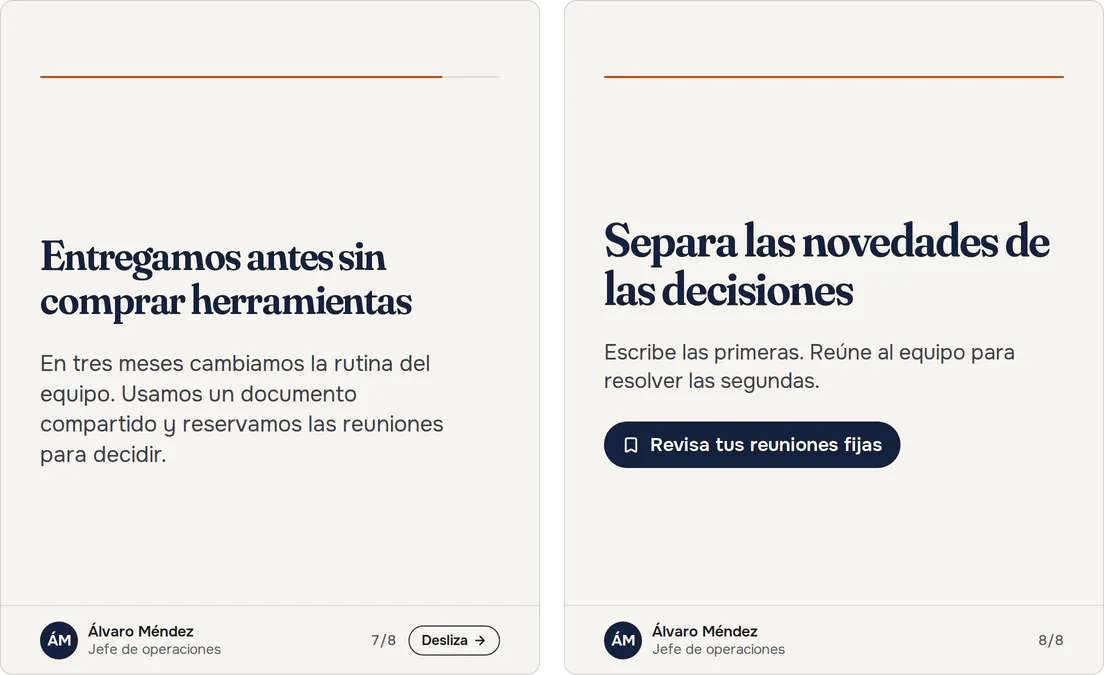
La séptima vuelve al resultado de la portada, «Entregamos antes sin comprar herramientas», ahora que el lector sabe cómo se consiguió. El resultado sale en la portada y, como mucho, una vez más. Repetirlo en cada diapositiva lo gasta.
El cierre deja la idea que se lleva el lector, «Separa las novedades de las decisiones», y una sola llamada a la acción, «Revisa tus reuniones fijas». Es corta y se puede hacer hoy. También valen pedir que lo guarde, que siga al autor o una pregunta real sobre el tema.
Lo que no conviene es pedir que comente una palabra para recibir algo. LinkedIn anunció en marzo de 2026 que enseña menos cebo de ese tipo, como pedir que comentes si estás de acuerdo.
Estos son los ocho títulos del ejemplo, uno detrás de otro.
Se entiende la historia sin leer nada más. Es la mejor prueba de que la estructura funciona, porque quien pasa las diapositivas deprisa lee lo grande. En el feed del ordenador, además, un texto de 40 píxeles se queda en unos 8, así que sin abrir el carrusel solo se leen los títulos.
Un título que solo nombra el tema, como «Contexto» o «Conclusión», no pasa la prueba. Escríbelo como una frase que diga algo.
Las cuatro partes son siempre las mismas. Lo que cambia es cómo ordenas el medio.
El ejemplo es una experiencia. Antes había reuniones fijas, después cambiaron la rutina y entregan antes, y el cierre es lo aprendido. Si todavía buscas de qué hablar, hay diez tipos de idea en ideas para un carrusel de LinkedIn.
El carrusel va debajo del texto del post, y ese texto tiene su propia primera línea. No copies el título de la portada. Cuenta por qué publicas esto o a quién le sirve, sin adelantar lo que dice el carrusel, y termina con la misma llamada a la acción del cierre. Si haces el carrusel con ChatGPT o Claude, este texto se lo tienes que pedir aparte.
Cuando lo tengas, los pasos para publicarlo están en cómo subir un carrusel a LinkedIn.
Con Desliza escribes tu idea, eliges uno de los tres ganchos que te propone y la app reparte el contenido en esta estructura, elige la forma de cada diapositiva y escribe el texto del post. Después puedes cambiar el texto, añadir, quitar o reordenar diapositivas antes de descargar el PDF.
Una impresión es cada vez que tu publicación sale en una pantalla, aunque nadie la lea. Qué significa cada cifra de tus estadísticas y dónde verlas.
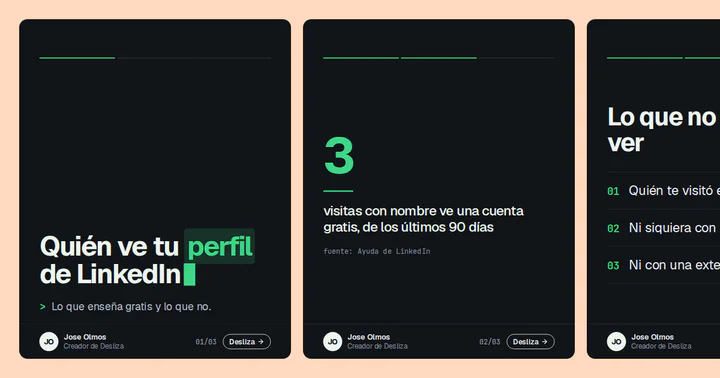
LinkedIn te dice quién ha visto tu perfil, pero gratis solo las tres últimas visitas de 90 días. Cómo verlo, qué quita el modo privado y qué no se puede ver.
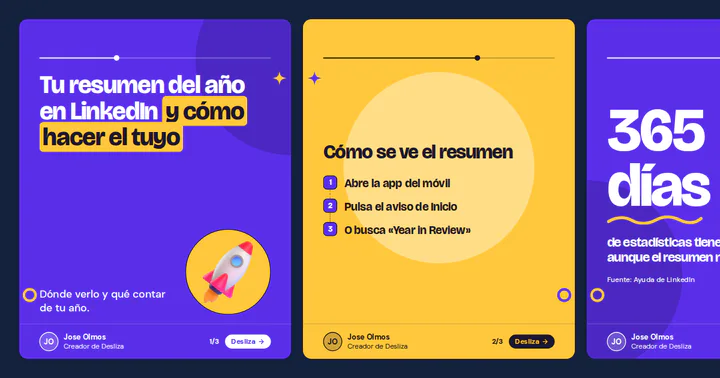
El resumen del año de LinkedIn se ve en la app del móvil. Cuándo sale el de 2026, cómo verlo, qué hacer si no te aparece y cómo contar tu año con tus cifras.