Impresiones de LinkedIn, qué son y cómo ver tus estadísticas
Una impresión es cada vez que tu publicación sale en una pantalla, aunque nadie la lea. Qué significa cada cifra de tus estadísticas y dónde verlas.

Publicado el 28 de octubre de 2026
Por Jose Olmos
Para hacer un carrusel de LinkedIn en Canva, crea un diseño vertical de 1080 × 1350 píxeles, pon una diapositiva en cada página y descárgalo en PDF, aunque Canva te proponga PNG. Después súbelo a LinkedIn como documento. No hace falta aplanar el PDF, y es mejor no hacerlo porque pesa diez veces más.
Abajo está cada paso con lo que vimos al hacerlo en Canva en octubre de 2026, con una cuenta gratuita, y lo que medimos en el PDF que sale.
Canva tiene un tipo de diseño llamado «Carrusel de LinkedIn». Lo crea a 1200 × 1500 píxeles, y sus plantillas de carrusel de LinkedIn tienen esa misma medida. Es la misma forma que 1080 × 1350, vertical y con proporción 4:5, así que vale igual. En el móvil ocupa más pantalla que un cuadrado, como se explica en las medidas de un carrusel.
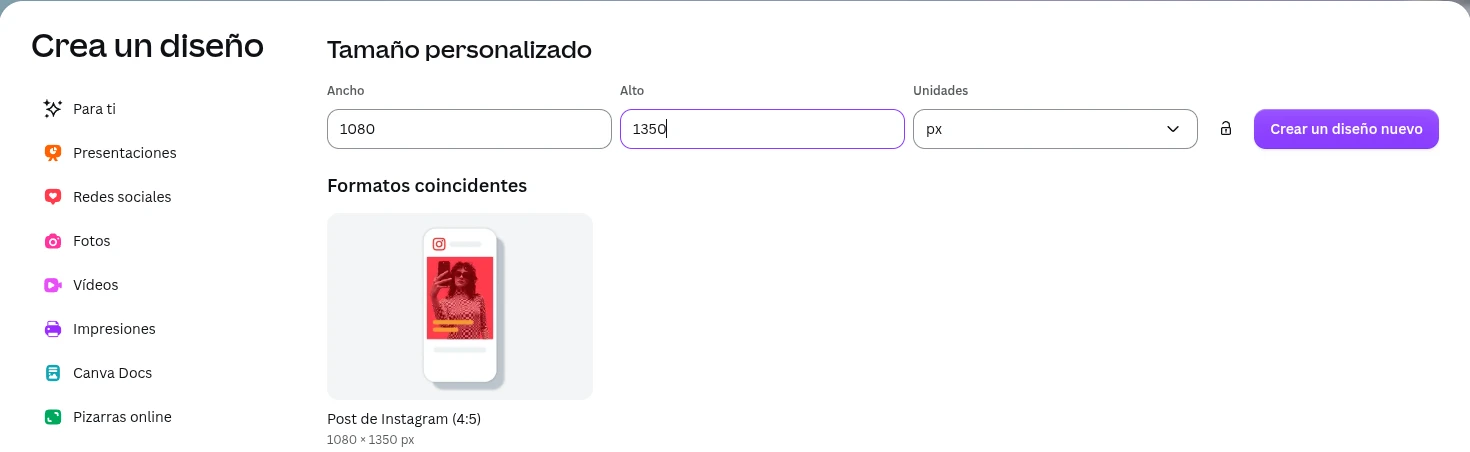
Si prefieres la medida exacta, en la portada de Canva pulsa «Personalizar», escribe 1080 de ancho y 1350 de alto, en píxeles, y pulsa «Crear un diseño nuevo». Canva te avisa de que coincide con su «Post de Instagram (4:5)», así que las plantillas de ese formato también te valen.
Decídelo antes de diseñar. En la cuenta gratuita, la opción «Redimensionar» de un diseño ya hecho pide pasar a Canva Pro. Si empiezas con una plantilla cuadrada de Instagram, luego tendrás que rehacer cada página a mano para pasarla a vertical.
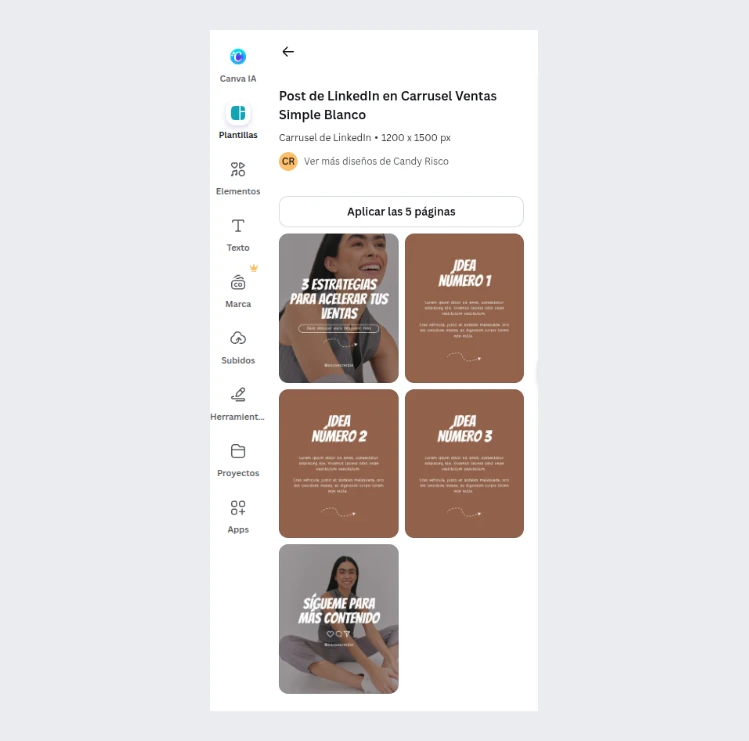
El carrusel es un solo diseño con varias páginas. Si partes de una plantilla, búscala en «Plantillas», a la izquierda, con «carrusel linkedin». Las que llevan una corona son de pago. Al elegir una, Canva te enseña su medida y te ofrece aplicar todas sus páginas de una vez. La que probamos traía cinco, con una portada, tres páginas de ideas y un cierre, y el texto de relleno en latín.
La aplicamos a un diseño de 1080 × 1350 y Canva la ajustó a esa medida sin descolocar nada. Con el botón «Páginas», abajo, ves todas las diapositivas en fila, en el orden en que se van a deslizar. El «+» del final añade otra, y también puedes duplicar una que ya tengas para que todas lleven la misma estructura. Mientras no cambies el tamaño del diseño, todas las páginas miden lo mismo, que es lo que pide LinkedIn en su ayuda.
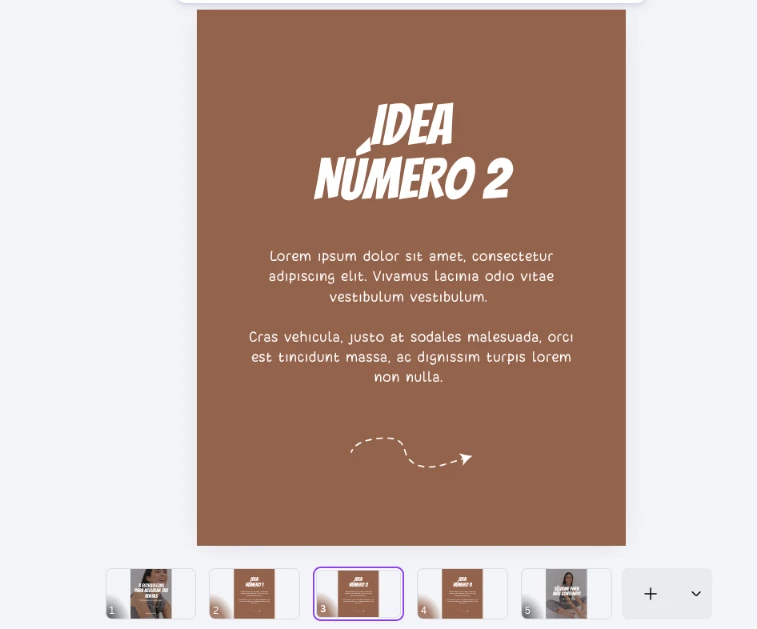
Cuida el tamaño de la letra. En la plantilla que probamos, el texto de las ideas estaba a 27 píxeles en una página de 1080 de ancho. En Desliza no bajamos nunca de 28, que en el móvil se quedan en unos 10 puntos, y en el feed del ordenador se ven mucho más pequeños. Si te sobra texto, no bajes la letra para que quepa. Parte la idea en dos páginas.
Cuando acabes, pulsa «Compartir», arriba a la derecha, y después «Descargar».
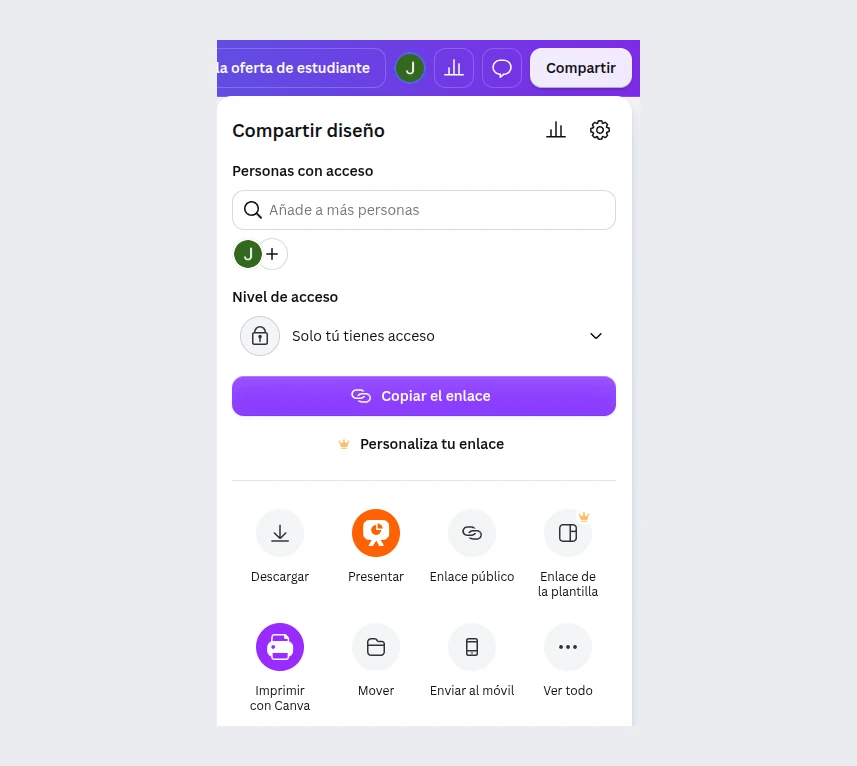
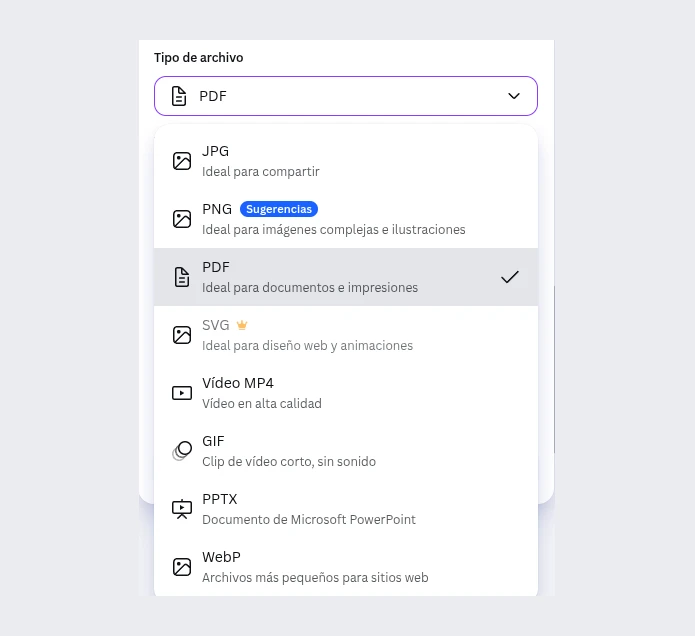
Canva marca PNG como sugerencia en el tipo de archivo. Un PNG o un JPG te da imágenes sueltas, y si las subes a LinkedIn como fotos se ven en un mosaico, recortadas y sin deslizar, como contamos en el carrusel de fotos.
Elige PDF. Abajo deja Digital, que es el pensado para pantalla, y en las páginas, Todas.
Lo comprobamos con la plantilla de cinco páginas, dos de ellas con foto. El PDF pesó 3,3 MB, muy lejos de los 100 MB que admite LinkedIn. Cada página medía 810 × 1012,5 puntos, que son 1080 × 1350 píxeles. El texto seguía siendo texto, se podía seleccionar, y las fuentes iban dentro del archivo.
«Comprimir el PDF» y «Descargar páginas como archivos separados» llevan corona y son de pago. Para un carrusel no te hace falta ninguna de las dos.
LinkedIn pide que los PDF con capas se aplanen antes de subirlos. Canva tiene la opción «Aplanar PDF» en «Configuración avanzada», gratis, y es fácil pensar que hay que marcarla. Según la ayuda de Canva, aplanar junta todas las capas en una y puede hacer el archivo más grande.
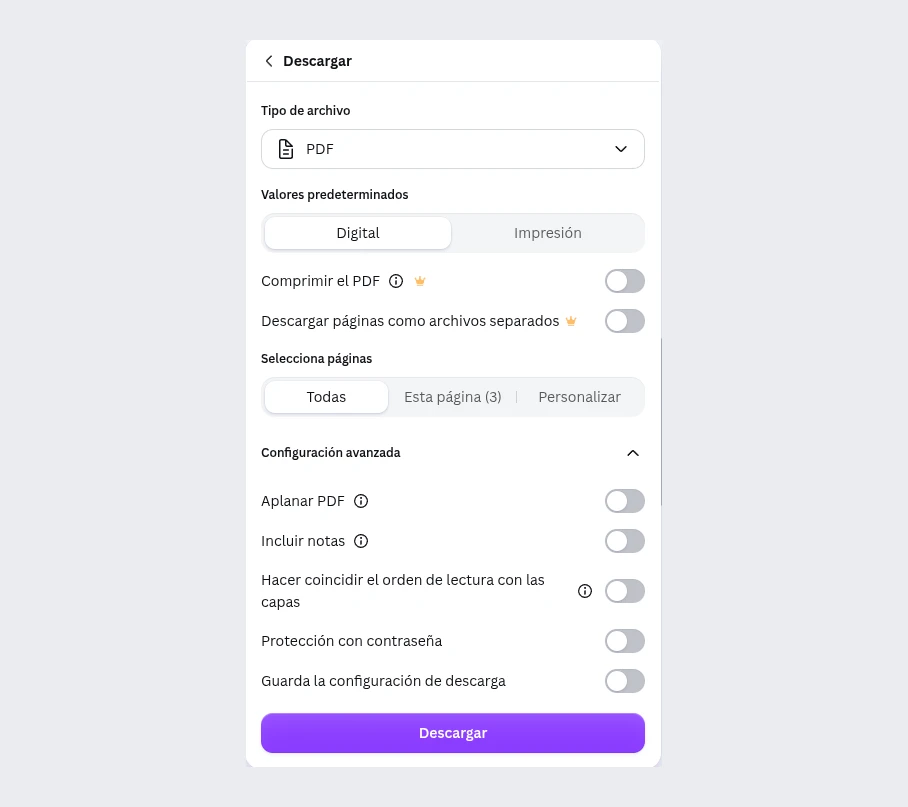
El PDF Digital que descargamos no tenía capas, así que no hay nada que aplanar. Lo descargamos también aplanado para comparar, y la diferencia fue grande.
Haciendo la cuenta con ese peso, un carrusel aplanado con foto en seis o siete páginas ya pasaría de los 100 MB y LinkedIn no lo aceptaría.
En LinkedIn, empieza una publicación, añade un documento y elige el PDF. Te pedirá un título para el documento, que es obligatorio y se ve encima del carrusel. Escribe el texto de la publicación y revisa la vista previa entera antes de publicar, porque después ya no se puede cambiar el documento.
Los pasos con capturas están en cómo subir un carrusel a LinkedIn.
Canva te da las plantillas, pero cada palabra la escribes tú. Hay que pensar una portada que haga deslizar, repartir la idea en páginas y recortar cada frase hasta que quepa con una letra que se lea. Eso es lo que más tiempo lleva, y para eso te sirven los ganchos para LinkedIn y cuántas diapositivas poner. Si prefieres que te lo escriba un chat, mira cómo hacer un carrusel con ChatGPT o Claude y lo que se inventan si no les das tus datos.
Desliza hace esa parte contigo. Le cuentas tu idea, eliges la portada entre tres ganchos y te devuelve el carrusel escrito y maquetado a 1080 × 1350, con la letra ajustada a cada diapositiva sin bajar nunca de 28 píxeles. Estas son cuatro de las ocho diapositivas de un carrusel de ejemplo.
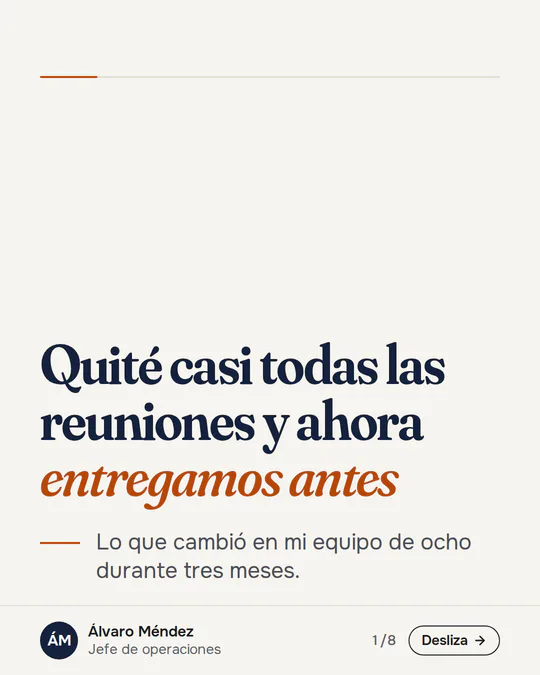
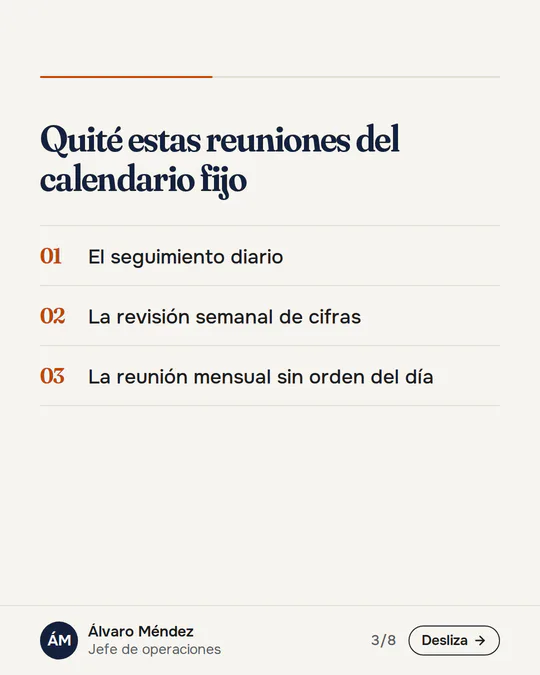
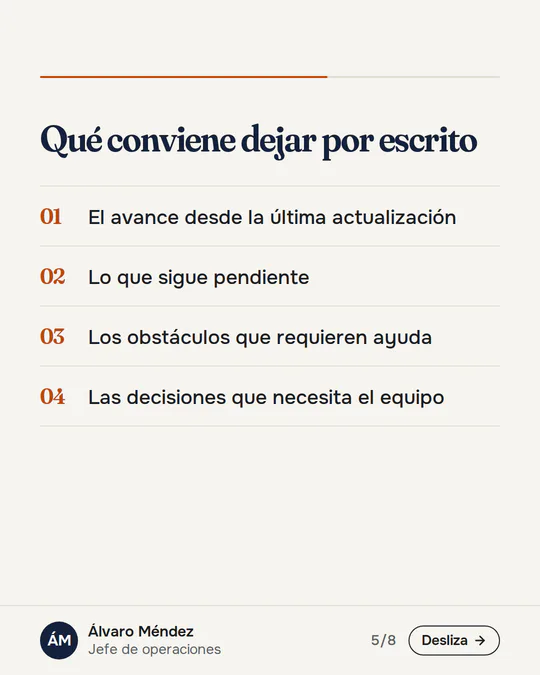
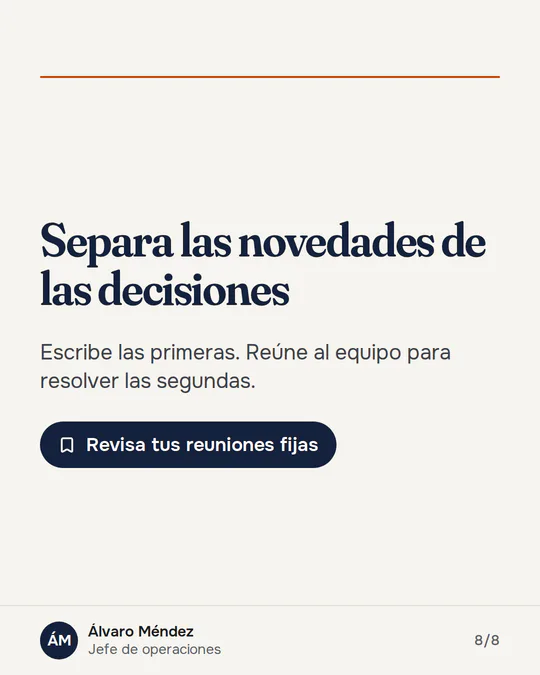
Desliza te da el carrusel escrito y el PDF listo para subir, con el texto de la publicación.
Una impresión es cada vez que tu publicación sale en una pantalla, aunque nadie la lea. Qué significa cada cifra de tus estadísticas y dónde verlas.
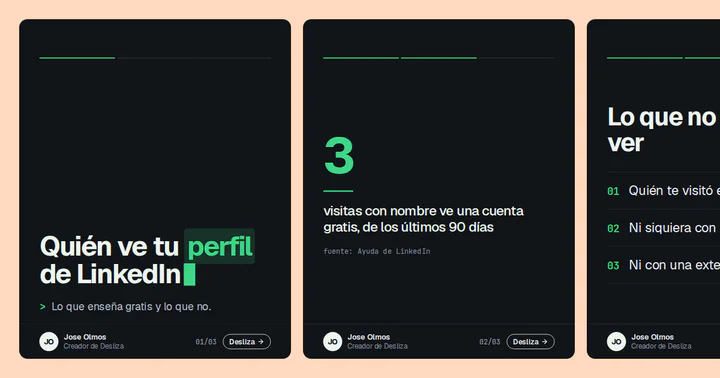
LinkedIn te dice quién ha visto tu perfil, pero gratis solo las tres últimas visitas de 90 días. Cómo verlo, qué quita el modo privado y qué no se puede ver.
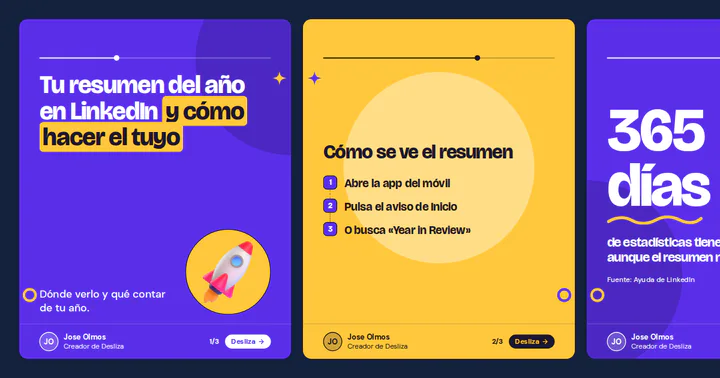
El resumen del año de LinkedIn se ve en la app del móvil. Cuándo sale el de 2026, cómo verlo, qué hacer si no te aparece y cómo contar tu año con tus cifras.